
Savienojuma metodes maiņa
Varat pārslēgt savienojuma režīmu vai mainīt SSID un citus printera iestatījumus.
Iestatīšana ir nepieciešama, pirmoreiz pievienojot printeri. Atgriezieties lietojumprogrammas ekrānā un iestatiet printeri.
(Parādās jaunā logā)
-
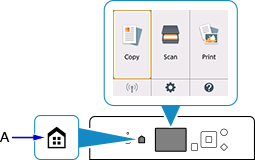
Nospiediet pogu Sākums (HOME) (A).
Ja redzams kļūdas ekrāns, nospiediet pogu Labi (OK), pēc tam nospiediet pogu Sākums (HOME).
-
Izmantojiet pogas


 (B), lai atlasītu
  (C), un nospiediet pogu Labi (OK).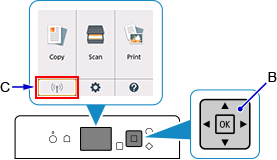
-
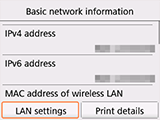
Atlasiet LAN iestatījumi (LAN settings) un nospiediet pogu Labi (OK).
-
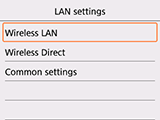
Atlasiet vēlamo savienojuma režīmu, nospiediet pogu Labi (OK) un turpiniet iestatīšanu.
Darbības, kad Bezvadu LAN (Wireless LAN) ir iestatīts
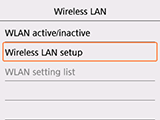
Nospiediet pogu Sākums (HOME), pēc tam ekrāna apakšējā kreisajā stūrī atlasiet > LAN iestatīj. (LAN settings) > Bezvadu LAN (Wireless LAN) > Bezvadu LAN iestatīšana (Wireless LAN setup) un nospiediet pogu Labi (OK). Ekrānā Bezvadu LAN iestatīšana (Wireless LAN setup) atlasiet bezvadu savienojuma iestatīšanas metodi.
Pēc printera pievienošanas bezvadu maršrutētājam, jums jāsavieno sava ierīce (piemēram, viedtālrunis) ar bezvadu maršrutētāju ierīces Wi-Fi iestatījumu ekrānā.
Mainot tiešā bezvadu iestatījumus
Nospiediet pogu Sākums (HOME), pēc tam ekrāna apakšējā kreisajā stūrī atlasiet > LAN iestatīj. (LAN settings) > Tiešais bezvadu savienojums (Wireless Direct) > Atjaunināt SSID/paroli (Update SSID/password) > Jā (Yes), nospiediet pogu Labi (OK) un atjauniniet SSID un Parole (Password) (tīkla atslēga).
Parādītajā ekrānā pārbaudiet nomainīto SSID un Parole (Password) (tīkla atslēgu).
